55초. 연출 없이 앱을 그대로 돌려 녹화한 화면입니다.
cmd를 좀 더 편하게 쓰고 싶었습니다. 프로젝트마다 창을 찾아 헤매지 않고, 화면을 원하는 대로 쪼개고,
지금 어느 작업이 돌고 있는지 한눈에 보고 싶었습니다.
그런데 그런 도구들은 대체로 너무 무겁습니다. 그래서 직접 만들었습니다.
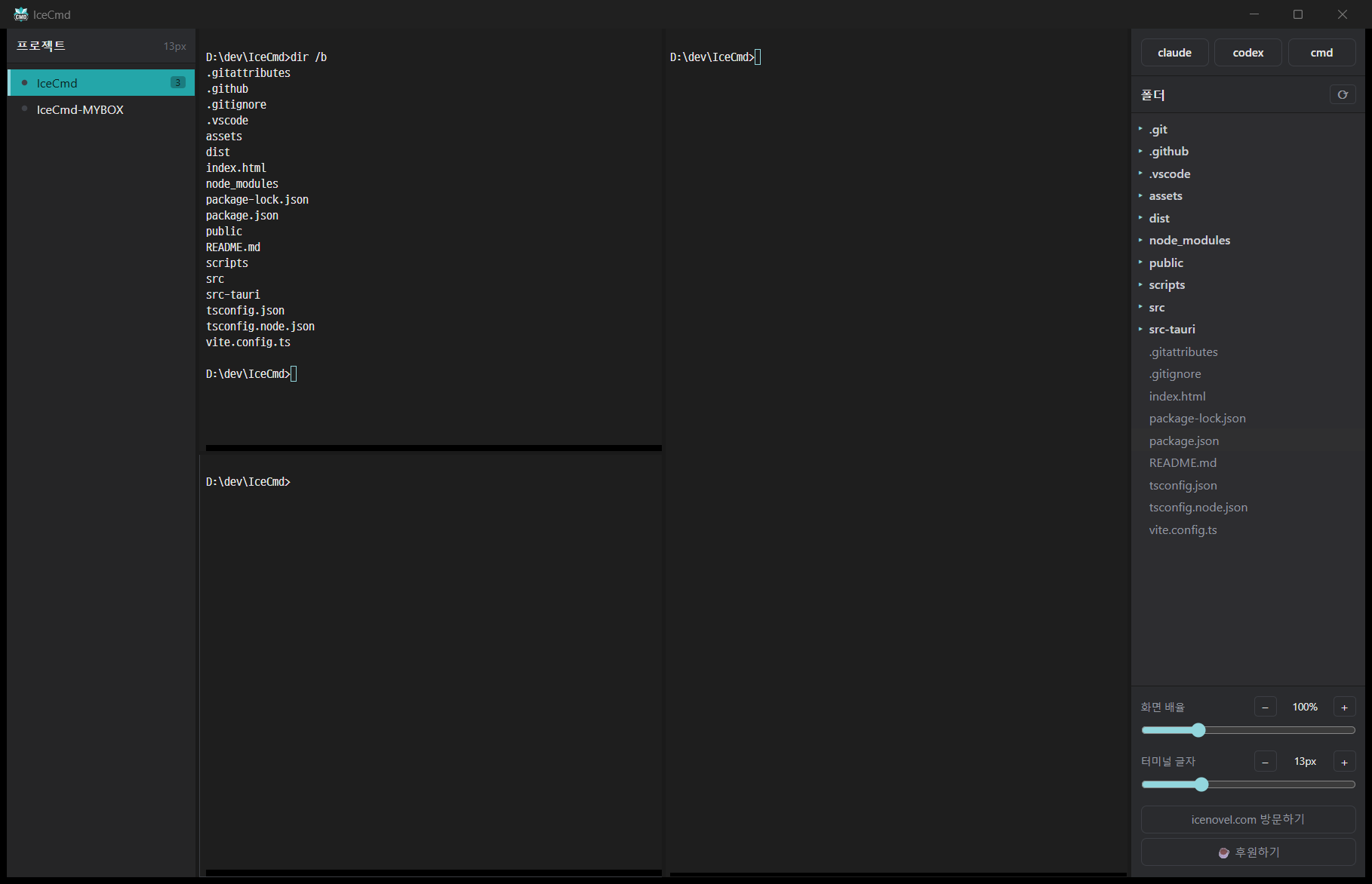
폴더를 끌어다 놓으면, 그 자리에서 터미널이 열립니다
- 프로젝트 = 폴더
- 탐색기에서 폴더를 왼쪽 사이드바로 끌어다 놓으면 프로젝트가 되고, 그 폴더를 작업 위치로 삼는 cmd가 곧바로 열립니다.
cd를 다시 칠 일이 없습니다. - claude · codex 버튼
- 오른쪽 버튼 한 번으로 그 프로젝트에서 CLI가 실행됩니다. 이미 터미널이 있으면 가장 넓은 칸을 절반으로 나눠 그 자리에 띄웁니다.
- 자유 분할
- 좌우·상하로 원하는 만큼 나누고, 경계를 끌어 비율을 맞춥니다. 칸을 집어 다른 칸의 가장자리에 놓으면 배치가 바뀝니다 — 좌우 분할을 상하로 돌리는 것도 한 동작입니다.
- 진행 상태 표시
- 어느 프로젝트가 작업 중이고 어느 쪽이 답을 기다리는지 사이드바에 표시됩니다. 감시 프로세스를 따로 돌리지 않습니다 — 터미널이 이미 읽고 있는 출력에서 얻습니다.
- 폴더 열기
- 프로젝트를 우클릭하거나 오른쪽 폴더 헤더의 버튼으로 탐색기를 엽니다. 폴더 트리의 하위 폴더는 더블클릭으로 엽니다.
- 남은 사용량
- claude와 codex의 남은 한도를 창 아래에 표시합니다. 두 CLI가 이미 자기 컴퓨터에 적어 둔 값을 읽을 뿐이라 어디에도 접속하지 않습니다. 그래서 그 CLI를 한동안 쓰지 않으면 값이 멈추는데, 숨기지 않고 언제 기준인지를 옆에 적어 둡니다.
- 순서는 손으로
- 프로젝트를 위아래로 끌어 목록 순서를 바꿉니다. 자주 여는 것을 위로 올려 두면 그대로 저장됩니다. 순서를 바꿔도 돌고 있던 터미널은 건드리지 않습니다.
- 폴더가 저절로 따라옵니다
- 파일을 만들거나 지우면 오른쪽 목록이 새로고침 없이 따라옵니다. 펼쳐 둔 폴더만 한 단계씩 지켜보고, 윈도우가 알려줄 때만 그 폴더를 다시 읽습니다 — 가만히 있을 때는 아무 일도 하지 않습니다. 필요 없으면 설정에서 끌 수 있습니다.
가볍다는 말 대신, 숫자를 두겠습니다
터미널 5개를 열어둔 채 아무것도 하지 않는 상태에서 실제로 측정한 값입니다.
| 항목 | 값 |
|---|---|
| 상주 메모리 (private working set) | 약 125 MB |
| 유휴 CPU | 0.0 % |
| 설치 파일 | 1.7 MB |
| 실행 파일 | 5.9 MB |
브라우저 엔진을 앱에 끼워 넣지 않고 윈도우에 이미 있는 WebView2를 씁니다. 그래서 설치 파일이 2 MB 아래입니다. 화면 그리기는 GPU에 넘기고, 상태 표시는 터미널이 이미 하는 해석을 다시 씁니다. 유휴 상태에서 하는 일이 없으니 CPU도 0입니다.
한글이 깨지지 않습니다
윈도우 터미널에서 한글이 깨지는 건 흔한 일입니다. IceCmd는 세션을 UTF-8로 열고, 한글 폭이 라틴 문자의 정확히 두 배인 D2Coding을 먼저 씁니다. 글자 폭이 어긋나 표가 밀리는 일이 없습니다.
치는 쪽도 고쳤습니다. 0.5.0 이전에는 한글을 치면 글자가 두 번 들어갈 때가 있었습니다. 터미널이 IME가 넘긴 음절을 두 경로로 받아 보내고 있었고, 둘 중 어느 쪽이 먼저 끝나느냐에 따라 어떤 글자는 겹치고 어떤 글자는 멀쩡했습니다. 그래서 오락가락하는 것처럼 보였습니다. 지금은 한 경로만 남겼습니다.
D2Coding이 설치돼 있지 않으면 Consolas 계열로 내려갑니다.
손이 기억하는 것만 남겼습니다
- 폴더 드래그프로젝트 추가 + 터미널 자동 실행 (빈 가운데에 놓아도 됩니다)
- 프로젝트 드래그목록 순서 바꾸기
- 트리에서 드래그그 파일·폴더의 경로를 터미널에 입력 (실행하지는 않습니다)
- 프로젝트 우클릭탐색기에서 열기 · 프로젝트 제거
- 터미널 우클릭복사 · 붙여넣기 · 모두 선택 · 화면 지우기
- 칸 손잡이 드래그다른 칸 가장자리에 놓아 배치 변경
- 경계 더블클릭좌우 분할 ↔ 상하 분할
- Ctrl + / − / 0터미널 글자 크기 (Ctrl+휠도 됩니다)
- Ctrl+Shift+D / E / W좌우 분할 / 상하 분할 / 칸 닫기
- Ctrl+Shift+C / V복사 / 붙여넣기
우클릭은 고를 수 있습니다. 메뉴를 띄울지, 콘솔의 빠른 편집처럼 누르는 즉시 붙여넣을지 ⚙ 설정에서 정합니다. 0.6.0 이전에는 claude·codex를 띄운 칸에서 우클릭하면 메뉴가 뜨면서 붙여넣기까지 같이 일어나 같은 내용이 두 번 들어갔는데, 그것도 함께 잡았습니다.
인터페이스 크기는 터미널 글자와 따로 조정합니다. 오른쪽 패널 아래 ⚙ 설정의 두 슬라이더가 각각을 맡습니다. 두 값을 내 설정으로 한 쌍으로 저장해 두면, 슬라이더를 어디로 옮겨놨든 버튼 하나로 되돌아옵니다. 프로젝트와 그 순서·배치·패널 너비·글자 크기·설정은 모두 저장되어 다음 실행에 그대로 돌아옵니다.
이건 안 됩니다
Windows 전용입니다. macOS 버전은 아직 없습니다. 안쪽은 맥에서도 쓸 수 있게 갈라 두었지만, 빌드해서 확인한 적은 없으니 없다고 적어 둡니다.
탭이 없습니다. 칸을 나눠 쓰는 방식만 있습니다. 창 하나에 수십 개 세션을 쌓아야 한다면 이 도구는 맞지 않습니다.
설치 파일에 서명이 없습니다. 윈도우 SmartScreen이 경고할 수 있습니다. “추가 정보 → 실행”으로 넘어가면 됩니다. 코드는 아래 저장소에 전부 공개돼 있으니 직접 빌드해도 됩니다.
코드는 공개돼 있습니다
github.com/icenovel-rgb/IceCmd — Tauri 2 + React, 터미널은 xterm.js, PTY는 portable-pty(ConPTY)를 씁니다.
Windows
v0.6.7 · 2026-10-03 · 2.2 MB
한글을 칠 때 가끔 글자가 사라지던 것을 고치고, 프로젝트를 빈 화면으로 열고, 터미널에서 끌어 선택하면 바로 복사합니다.
다운로드이용 안내
- 별도의 시리얼 없이 바로 설치해 사용하실 수 있습니다.
- 문의는 연락처를 통해 받고 있습니다.
자동 업데이트
실행할 때마다 새 버전을 확인해 알려드립니다 — 알림에서 바로 내려받아 설치하시면 됩니다. 수동으로 받으려면 이 페이지를 이용하세요.